
快速开始
下载安装
Drive2dav 使用 Go 语言开发,支持跨平台,只需前往 Releases 页面下载适用于你平台的二进制文件即可执行,无需额外依赖。此外,你还可以使用包管理器:
Homebrew
sh
$ brew install vscodev/tap/drive2davScoop
sh
$ scoop bucket add vscodev https://github.com/vscodev/scoop-bucket.git
$ scoop install vscodev/drive2dav
开始使用
启动 Drive2dav 服务:
sh
$ drive2dav serveTIP
Windows 系统可直接双击 drive2dav.exe 运行。
程序默认监听 8307 端口,启动服务后通过浏览器访问 http://localhost:8307 即可。如果一切正常,你将会看到如下图所示的页面。
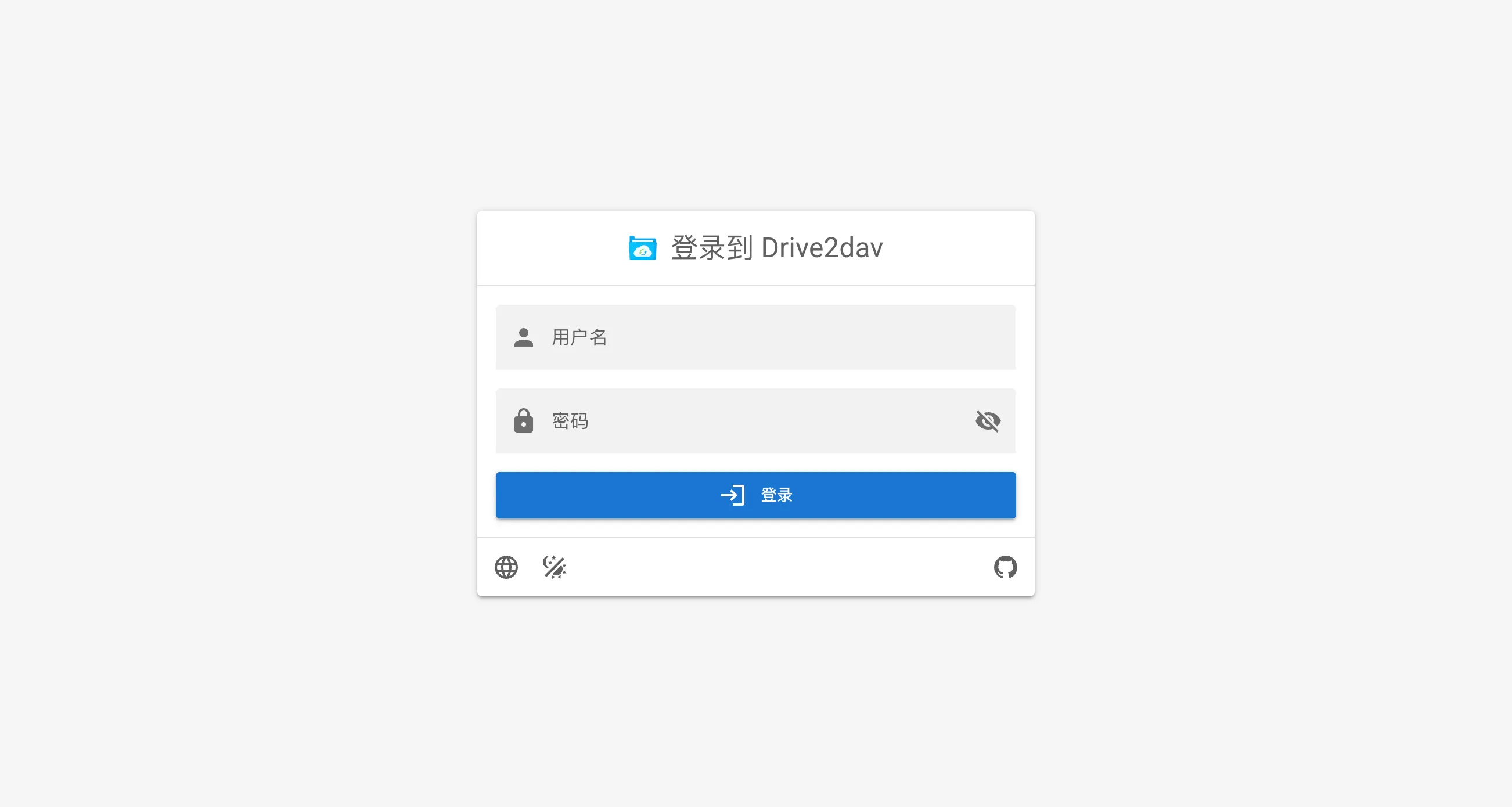
首次运行程序会自动创建管理员帐号,请留意控制台输出的日志。
successfully created admin account, the username is [admin] and password is [xxxxxx]TIP
如果你忘记了管理员密码,可运行 drive2dav admin reset-pwd 命令重置。
Windows 服务
你可以将 Drive2dav 注册为 Windows 服务,这样命令行窗口不用常驻,并支持开机自启。
注册服务
sh
$ .\drive2dav.exe service install启动服务
sh
$ .\drive2dav.exe service start停止服务
sh
$ .\drive2dav.exe service stop卸载服务
sh
$ .\drive2dav.exe service uninstallTIP
由于程序作为服务运行后控制台将不再输出日志,建议先前台运行 Drive2dav 一次初始化管理员帐号再将其注册为服务。
Docker 部署
创建一个工作目录,例如 drive2dav 。
sh
$ mkdir drive2dav
$ cd drive2dav
新建 docker-compose.yml 文件并填入以下内容:
yaml
name: drive2dav

services:
  server:
    image: vscodev/drive2dav:latest
    ports:
      - "8307:8307"
    volumes:
      - "./data/:/var/lib/drive2dav/"
    environment:
      - TZ=Asia/Shanghai
      - PUID=0
      - PGID=0
      - UMASK=022
    restart: unless-stopped
然后运行:
sh
$ docker compose up -d反向代理
在 Nginx 网站配置文件的 server 块中添加
location / {
    proxy_pass http://127.0.0.1:8307;
    proxy_http_version 1.1;
    proxy_set_header Host $host;
    proxy_set_header X-Real-IP $remote_addr;
    proxy_set_header X-Forwarded-For $proxy_add_x_forwarded_for;
    proxy_set_header X-Forwarded-Proto $scheme;
    proxy_set_header X-Forwarded-Port $server_port;
}